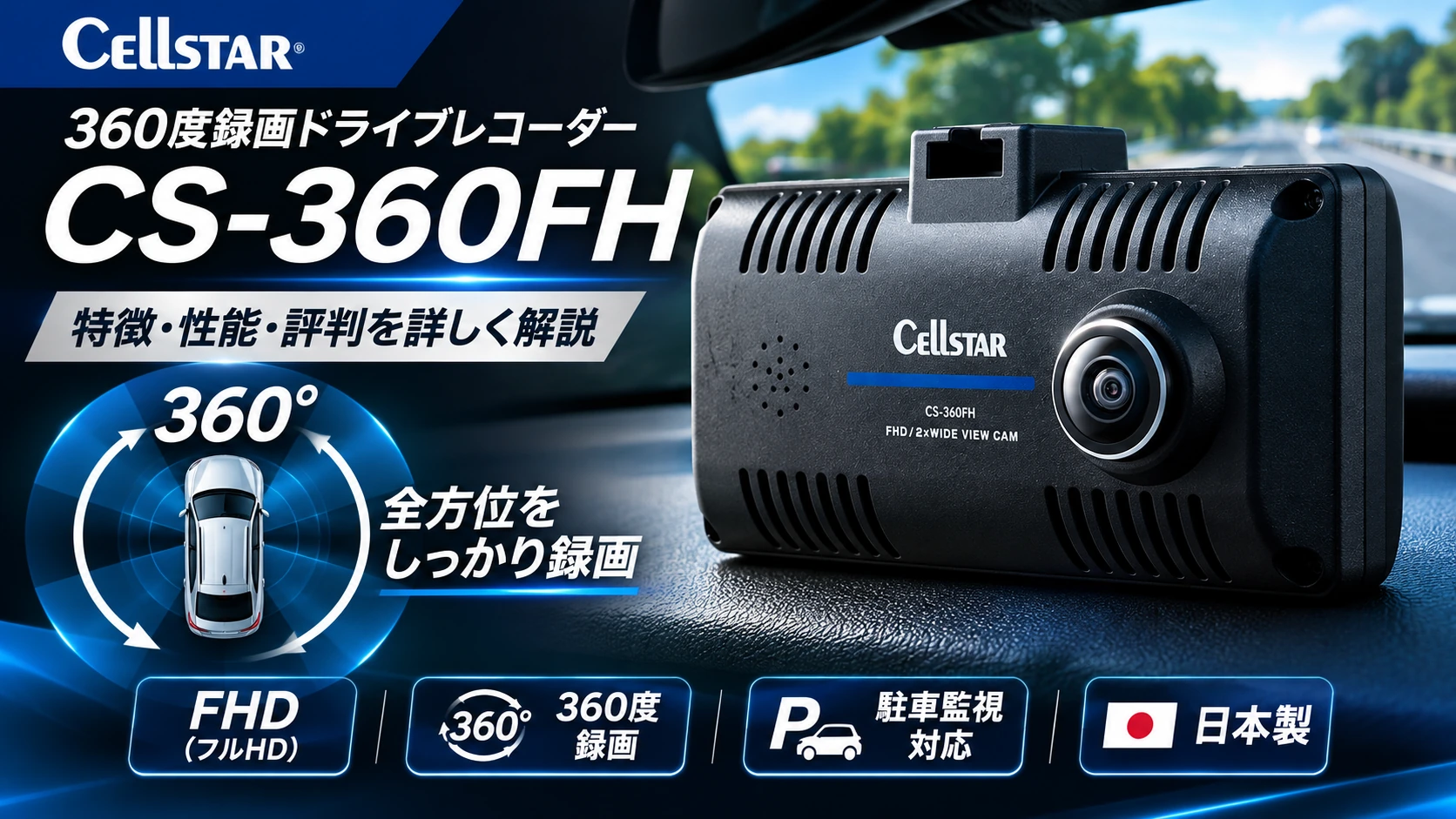
セルスターのCS-360FHは、前方を向く車外カメラと後方を向く車内カメラをフロントガラス側の本体にまとめた、180度+180度の360度録画タイプです。側方からの接近や車内の様子も残したい人に適しています。一方で、独立したリヤカメラが後部ガラスから撮影する前後2カメラ機とは構造が違います。購入時は「360度対応」という名称だけで、後続車のナンバーまで同じ鮮明さで写ると判断しないことが重要です。
仕様を調べる際によく迷うのは、駐車監視に必要な電源コード、付属32GBの録画時間、64GBへの交換条件、Windowsの専用ビューアでの見方、後方撮影が必要なときのモデル選択です。購入前に メーカー公式製品・仕様ページ で対応する電源コードとカード容量を確認しておくと、取り付け後に必要な部品が足りない事態を防げます。
- 取扱説明書はどこで見られる?初期設定前に確認したい項目
- CS-360FHの基本仕様と、2カメラ360度録画の意味
- 前後2カメラとの違いは「後ろを映す場所」にある
- 図解:180度+180度で届く範囲と、専用リヤカメラの不在
- 駐車監視用コードはGDO-10・24・41|GDO-05は非対応
- 32GBで約100分の意味。最大12時間の駐車監視とは別の数字
- microSDの対応容量・形式と、交換後の初期化
- 専用ビューアで360度映像を見る手順と、スマホ再生の注意
- ナイトクリア・赤外線・HDRの役割を混同しない
- CS-361FHTと比べるなら、リアカメラと電源コードに注目
- 購入価格は本体だけで決めない。必要な品目を分けて計算
- 取り付け位置で映像の質が変わる。仮当てで確認したいこと
- 電源が入らない・録画されない場合の切り分け
- GPS・時刻表示・ファームウェアは何を確かめる?
- 古い在庫・中古品で失敗しないための点検
- 購入前の口コミ・実機評価で確認したい操作性
- この機種が向く使い方|車内・側方の記録を重視する場合
取扱説明書はどこで見られる?初期設定前に確認したい項目
紙の説明書が手元にない場合は、セルスターの公式製品ページの「ダウンロード」欄で「PDF取扱説明書」を選んでください。公式の取扱説明書(PDF・本体編)を直接開くこともできます。同じ欄に製品カタログや専用ビューアもありますが、操作や取り付けの手順を確認するなら取扱説明書を選びます。
初めて使用する場合は、電源の接続、microSDの初期化、録画モード、車内カメラと赤外線LEDの設定を先に確認しましょう。駐車監視を追加するときは本体の説明書だけでなく、使用する常時電源コードの説明書も必要です。配線や設定は停車中に行い、走行前に録画が始まっていることを確認してください。
CS-360FHの基本仕様と、2カメラ360度録画の意味
| 確認項目 | 本機の仕様・条件 |
|---|---|
| 録画構成 | 本体一体型の車外カメラ+車内カメラ(前方180度+車内側180度) |
| 撮像素子・フレームレート | 両カメラとも200万画素カラーCMOS・30fps |
| 視野角 | 両カメラとも水平188.6度/垂直102.8度/対角190度 |
| 録画モード | FullHD/HD/D1、録画ファイルAVI(H.264) |
| 夜間補助 | ナイトクリアVer.2、車内側に赤外線LED |
| 補正・センサー | HDR、GPS、3Gセンサー |
| 記録媒体 | 32GB microSD付属、公式対応範囲は8~64GB |
| 駐車監視 | 別売GDO-10・GDO-24・GDO-41(公式FAQ)、タイマー最大12時間 |
| 電源・使用温度 | DC12V/24V、動作温度−10~+60℃ |
| サイズ・重量 | 本体101×30×51mm・約98g(突起部を除く) |
このモデルはフロントガラスに設置する本体の中に、撮影方向の異なる2基のカメラが入っています。前向きのレンズは前方から側面方向を広く捉え、反対向きのレンズは車室内越しに左右・後方側の様子を記録します。後部ガラスまでカメラの配線を引き回さずに設置できるのが利点です。背の高い車や大きな荷物を積む車では、室内側のレンズから後方への見通しが遮られる可能性があるため、実際の車内レイアウトも判断材料にしてください。
画素数は両カメラとも200万画素で、FullHDの1920×1080に対応しています。ただし、広範囲を1画面に収める映像は、狭い範囲を拡大して撮るカメラほど遠方の細かな文字を大きく記録できません。交差点付近の周囲確認と、遠くのナンバープレートの文字判読は別の性能です。特に夜間・逆光・雨天では、同じ画素数でも対象との距離、ガラスの汚れ、ライトの反射で見え方が変わります。
前後2カメラとの違いは「後ろを映す場所」にある
一般的な前後2カメラ機では、フロントのカメラとリアガラス付近のカメラが、それぞれ車外へ向いて撮影します。本機は後方に設置する専用カメラを付属しないため、リヤウインドー越しの後続車を正面から撮る方式ではありません。左右の状況や車室内を広く残したい場合には360度型が便利ですが、後続車を遠くから識別する場面では、リア専用カメラの有無が結果を左右します。
車内撮影では後部座席の人、ヘッドレスト、荷物、スモークガラス、リアゲートの形状などが撮影の障害になり得ます。とくにハイルーフ車・ミニバンとセダンでは、フロントガラスから最後部の窓までの距離が違います。購入後に「後ろも撮っていると思ったのに見えない」とならないよう、助手席から本体を仮当てしたときの見通しを想像しておくと判断しやすくなります。
| 記録したいもの | 本機の向き不向き | 代替の判断 |
|---|---|---|
| 側方からの割り込み・幅寄せ | 広角の2方向撮影が役立つ | 窓枠・ピラーの死角を完全にはなくせない |
| 車内での出来事 | 赤外線LEDのある室内向きカメラがある | 室内映像を保存・共有する場合は同乗者のプライバシーにも配慮 |
| 後続車の詳細なナンバー | リア専用カメラがない点に注意 | リヤカメラ付きの3カメラ機も比較 |
| 後ろまでの配線を簡素化 | 前方本体への取り付けが中心 | 常時電源を取る場合は別途配線が必要 |
たとえば路肩で接触事故に遭ったときは、車の横を通る相手との位置関係を捉えられる広角撮影が助けになることがあります。一方、後方から車間を詰めて走る相手のナンバーを記録する目的なら、近距離から車外を直接撮るリヤカメラの方式が有利になり得ます。用途を「周囲の動き」と「後方の細部」に分けると、スペック表のカメラ台数だけでは見えない違いが明確になります。
後からリアカメラを追加したい場合も注意が必要です。メーカーの本機向けオプション一覧には、後方専用の録画カメラを増設するための製品は案内されていません。外部モニター用の映像出力は録画カメラを追加する入力端子とは異なります。後方の独立した録画が必要なら、別のドラレコを設置するか、最初からリアカメラ付きのモデルを選ぶ方が確実です。
図解:180度+180度で届く範囲と、専用リヤカメラの不在
図のとおり、二つの180度撮影を同じ本体から行う構成です。「360度対応」という言葉は車体の外周すべてを無条件に同じ画質で捉える意味ではありません。ワイパーの払拭範囲、フロントガラスの角度、室内カメラの位置、後部の遮蔽物を考慮した取り付けが必要です。車内側のカメラと後方専用カメラのどちらが必要かを決めてから機種を比較すると、購入後の後悔を減らせます。
駐車監視用コードはGDO-10・24・41|GDO-05は非対応
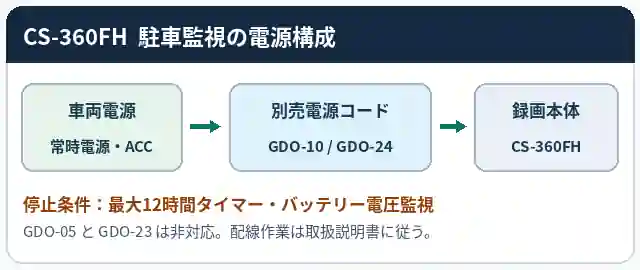
本機で駐車監視を使うには、エンジン停止後も給電する対応パーキングモードアダプターが必要です。メーカー製品ページはGDO-10(1A・3極・5m)とGDO-24(1A・3極・9m)を案内しています。一方、2025年2月6日公開のセルスター公式FAQの対応部品一覧には、GDO-41(2A・3極・5m)も掲載されています。古い製品ページだけでは候補を見落とすため、購入時はFAQと販売店の適合情報を照合してください。GDO-05・GDO-23はメーカー製品ページで非対応とされています。
駐車監視中には、常時録画、動きを検知した際のモーション録画、衝撃に反応するイベント録画など、設定によって異なる録画方法を組み合わせられます。連続して撮影する方法は動きがない時間も記録しますが、容量を使います。モーションやイベント中心の方法は保存する場面を絞る考え方ですが、検知の条件によっては望む場面を記録できないこともあります。駐車場所が人通りの多い通りか、静かな自宅駐車場かで選び方を変えるとよいでしょう。
パーキングモードではタイマーによる電源供給時間を0時間または1~12時間に設定でき、電圧監視も備わります。設定時間に達するか、指定された電圧を下回ると電源供給を停止する仕組みです。「最大12時間」は常に12時間録画できる保証ではありません。車両のバッテリー状態や走行後の残容量、電圧条件によって、設定より早く終わる可能性があります。短距離走行が中心の車、長期間乗らない車では、特にバッテリーへの負担を優先して設定を検討してください。
| 電源コード型番 | 本機での扱い | 購入時の注意 |
|---|---|---|
| GDO-10 | パーキングモード対応(1A・5m) | 常時電源とACCの接続作業が必要 |
| GDO-24 | パーキングモード対応(1A・9m) | 長い配線が必要な車両では取り回しを確認 |
| GDO-41 | 公式FAQに対応品として掲載(2A・5m) | 製品ページとFAQで案内に差があるため購入前に照合 |
| GDO-05 | パーキングモード非対応 | 端子の外観で適合判断しない |
| GDO-23 | パーキングモード非対応 | 他機種からの流用を避ける |
| 標準付属DCコード | 通常使用時の電源供給用 | 停車中の常時監視用電源とは別 |
どの対応コードを選んでも、常時電源とACC電源の接続、車両側ヒューズ、アース位置、エアバッグの展開領域を確認する必要があります。GDO-10・24は1A仕様、公式FAQに追加されたGDO-41は2A仕様なので、端子の形状だけで別機種のコードを流用しないでください。取り付け店へは車種・年式と本体型番、駐車監視の希望を伝え、施工費とコードの選定をまとめて確認しましょう。
32GBで約100分の意味。最大12時間の駐車監視とは別の数字
付属32GBの常時録画時間は、取扱説明書48ページによるとFullHDの高画質で約96分、標準で約117分、低画質で約141分です。64GBではそれぞれ約194分、237分、284分になります。この数値は走行中などの録画容量に関する目安で、パーキングモードの電源供給時間とは別物です。映像は通常、短いファイルに分かれて保存され、容量がいっぱいになった場合の上書き挙動やイベント用領域の扱いは録画モードで変わります。したがって「12時間の設定にしたから12時間分の映像がすべて残る」とは考えないでください。
録画画質の設定ではFullHD・HD・D1を選べ、同じ解像度でも高画質・標準・低画質のビットレート設定があります。FullHDの画質別公称値は高画質10Mbps、標準8Mbps、低画質6Mbpsです。解像度を下げたり圧縮率を変えたりすれば保存時間を延ばせる場合がありますが、遠くの車両の細部は読み取りにくくなる可能性があります。容量の節約を優先するか、事故の瞬間に細かな情報を残すかを、日常の走行環境から決める必要があります。
64GBに変更した場合、記録容量は32GBの2倍になりますが、実際の保存時間が常に正確に2倍になるわけではありません。映像の動き、明暗、録画モード、イベント録画の配分などでファイルサイズが変わるためです。長い通勤や旅行で使う場合は、試験走行後に何分前まで記録が残っているかを専用ビューアで確認すると、設定の適否を具体的に判断できます。重要映像を保存した後で画質設定を変更し、上書きの仕方も確かめてください。
| 比較する数字 | 何を意味するか | 誤解しやすい点 |
|---|---|---|
| 約100分(32GB・FullHD) | 記録容量に対する録画時間の目安 | 常に100分がイベント保護付きで残る意味ではない |
| 最大12時間(駐車監視) | 停止後の電源供給時間の上限 | SDカードに12時間分が永久保存される意味ではない |
| 64GBカード | 本機で対応する記録媒体の最大容量 | 録画時間の単純な倍増は保証されない |
| パーキング時の低画質化 | 長時間監視のため録画条件が変わる | 走行中と同じ画質・同じ容量計算をしない |
microSDの対応容量・形式と、交換後の初期化
本機が公式に対応するmicroSDカードは、SDHC規格の8~32GB(クラス10)と、SDXC規格の64GB(クラス10、UHSスピードクラス1(U1)以上)です。メーカーは記録素子についてMLCタイプを推奨し、自社オプション品の利用も推奨しています。カードには速度表記のほか、長時間の繰り返し書き込みへの耐久性が求められます。128GBや256GBを挿して認識したという個別例があっても、公式対応容量として扱わないことが大切です。
本機には定期的なフォーマットの手間を減らす独自のファイルシステムが採用されています。ただしフォーマットが一切不要という意味ではありません。新たに購入したmicroSDカードは使用前に本体で初期化します。さらに画像モードを変更すると、本機はファイルシステムを再構築するため自動でフォーマットを行い、記録映像がすべて消去されます。設定変更や初期化の前に、必要な映像をパソコンなどへコピーしておいてください。
メーカーの注意事項では、microSDカードを入れ替えると設定が工場出荷時の状態に戻ります。交換後は以前の設定をそのまま使えると思わず、必要な項目を設定し直してください。保存する解像度、音声録音、センサー感度、パーキングモードの条件が以前と同じか、交換後に画面で見直すのが確実です。書き込み禁止状態を検知する機能が働いた場合も、まずカードの状態と推奨品との適合を確認し、重要な映像を救出できるかを優先します。繰り返しエラーが出るカードで録画を続けないことが大切です。
32GBの付属品はMLCタイプとされますが、中古商品では純正カードが付属しない、別容量に交換されている、既に長期間使用されている、といった場合があります。中古購入では本体の動作だけでなく、カードの付属有無・対応規格・保存映像の読み出しまで確認してください。カード単体の価格差より、録り逃しの危険や交換の手間を含めて判断する方が実用的です。
専用ビューアで360度映像を見る手順と、スマホ再生の注意
本機の録画はAVI(H.264)形式です。メーカーの専用ビューアはWindows向けで、前後左右をマウス操作で見回す360度パノラマ再生、GPSによる走行経路、Gセンサー情報の確認などができます。通常の動画再生ソフトでファイル自体を表示できる場合でも、専用ビューアのように視点を自由に変更できるとは限りません。360度映像を事故検証で使うなら、Windowsパソコンを利用できる環境を考えておくと安心です。
映像を確認するときは安全な場所に停車し、駐車監視中も含め、本体からDCコードを外して動作LEDが消えてからmicroSDカードを取り出します。パソコンでは必要な記録ファイルを別の保存先へコピーし、カード上のファイルの削除・追加・移動は避けてください。専用ビューアは メーカー公式ページのダウンロード欄 から案内されています。対応するWindowsのバージョンや必要な環境はダウンロード時に再確認し、非公式の配布サイトからソフトを入手しないようにしましょう。カードリーダーの認識や動画コーデックの問題と、ドラレコ本体の故障は分けて考えます。
「スマートフォンに動画を直接送れるか」という疑問もありますが、本機はWi-Fi転送を前提としたモデルではありません。スマホで見るにはカードリーダーや動画形式への対応など別の条件が必要となり、すべてのスマホでの再生を保証できません。また360度の視点操作をスマホで同じように使えるとも限りません。スマホだけで頻繁に動画を確認したい場合は、Wi-Fi搭載機種の使い勝手も比較した方が納得しやすいでしょう。
専用ビューアのパノラマ再生では、車外・車内の映像を合成するため継ぎ目が見える場合があります。さらに車内側の赤外線LEDの影響で色味が異なることがあります。これは複数の撮影方向をつなぐ方式上の特徴であり、継ぎ目があることだけで故障と判断する必要はありません。重要なのは、衝突前後の移動方向、相手車両との位置関係、信号の状態など、確認したい情報が記録されているかどうかです。
ナイトクリア・赤外線・HDRの役割を混同しない
本機は、車外・車内カメラのSTARVIS IMX307を使ったナイトクリアVer.2、車内側の赤外線LED、明暗差による白飛び・黒つぶれを抑えるHDRを備えています。これらの機能は役割が異なります。ナイトクリアは暗い映像を見やすくする方向の処理、赤外線LEDは車室内を照らす補助、HDRはトンネル出入り口や逆光など明るさの差が大きい場面への対策です。すべてを有効にすれば夜間の遠方ナンバーまで必ず明瞭になるという仕組みではありません。
赤外線LEDがあることで夜の車内を記録しやすくなりますが、ガラスを通した後方の見え方、反射やスモークガラスの影響は別問題です。またナイトクリアの設定を強めると、ヘッドライトなどの強い光が白飛びする可能性があるとメーカーは注意しています。夜間の駐車場での様子と、暗い国道での走行を同じ設定で撮る場合、何を優先したいのか明確にしましょう。
HDRについても、強い逆光を完全に消したり、濡れたガラス越しの文字を復元したりする機能ではありません。レンズ前の汚れ、車内の映り込み、ワイパーの払拭範囲外にレンズが向いていることなどの物理条件を先に改善する方が効果的な場合もあります。設置後は昼と夜、晴れと雨に近い条件で短く試し撮りし、必要なら本体の向きや画像設定を調整してください。
CS-361FHTと比べるなら、リアカメラと電源コードに注目
セルスターには同系統の360度録画に後方専用カメラを加えたCS-361FHTがあります。両機種のもっとも分かりやすい違いは、本機が本体側の車外・車内2カメラで構成されるのに対し、CS-361FHTは別体のリアカメラを加えた3カメラ構成である点です。後方車両の細部を独立したカメラで残したいなら、CS-361FHTの方が用途に近くなります。その反面、後部までの配線作業が増えるため、車両形状と施工費の検討が必要です。
買い替え時は電源コードの互換性が重要です。本機は製品ページにGDO-10・GDO-24が載り、2025年公開のメーカーFAQにはGDO-41も掲載されています。一方、CS-361FHTのメーカー公式仕様はGDO-41を指定し、GDO-10・GDO-24を非対応と明記しています。したがって、旧機でGDO-10・GDO-24を使っていた場合は配線の交換を見込む必要があります。GDO-41を使っている場合も、そのまま流用できると決めつけず、現車での施工状態と適合を取付店に確認してください。
| 比較項目 | CS-360FH | CS-361FHT |
|---|---|---|
| 撮影の構成 | 車外+車内の本体2カメラ | 車外+車内+別体リアの3カメラ |
| 後方専用カメラ | なし | あり |
| 駐車監視用電源 | GDO-10/GDO-24/GDO-41(公式FAQ) | GDO-41指定、GDO-10/24非対応 |
| 後部への配線 | リア専用カメラ配線なし | リア専用カメラ配線あり |
| 判断に向く用途 | 車内・側方を広く記録したい | 後方を独立して撮影したい |
比較時に見落としやすいのは、独立リヤカメラの追加で撮影範囲が変わるだけでなく、必要な電源コードも変わることです。後続車のナンバーを優先するならリア専用カメラの有無を重視し、既存の配線を使い続けたいならGDO-41を含む最新の適合情報を先に照合しましょう。
購入価格は本体だけで決めない。必要な品目を分けて計算
本機の販売価格は、店舗ごとの在庫状態、新品・中古、保証条件、付属品の状態によって変わります。製品名に「360度」と書かれていても、パーキングモード用の常時電源コードがセットになっているとは限りません。購入ページで「本体のみ」「取付込」「電源コード付属」などの表示を見分け、同じ条件で比較してください。送料や返送料、保証の対象範囲まで見ると、表示価格が最安の店が必ずしも総費用を抑えられるとは限りません。
| 費用の項目 | 確認ポイント | 抜けやすい条件 |
|---|---|---|
| 本体(単品) | 新品・未使用・中古の別 | 付属32GBカードとブラケットの有無 |
| 駐車監視用コード | GDO-10・GDO-24・GDO-41 | 製品ページとFAQの掲載差、コード長と定格 |
| 取り付け工賃 | 一般取付か常時電源配線ありか | 車種・ピラー内張り・ヒューズ接続 |
| microSD交換費 | 公式対応範囲内か | 中古カードの消耗や再フォーマット |
| 保証・送料 | 保証期間、販売元、返品条件 | 保管品のメーカー保証開始時点 |
取付費用の見積もりでは、付属GPS内蔵マウントの有無、前方と車内側のレンズがルームミラーに隠れない設置位置、パーキングモード用電源コードの型番を伝えましょう。特に中古品は専用マウント・DCコード・32GBカードが欠けていることがあるため、本体価格に買い足す部品と施工費を加えて比較してください。
販売ページでは本体単品か駐車監視用電源コード付きかを確認し、GDO-10・GDO-24・GDO-41のいずれが付属するかを型番単位で照合してください。旧型コードが付くセットでも、製品ページとFAQにある定格・長さの差を確かめることが重要です。
本体の在庫や価格を確認する場合は、楽天市場で在庫・商品情報を確認する、またはAmazonで在庫・商品情報を確認するから比較できます。購入前に商品型番、セット内容、保証条件を確認してください。
取り付け位置で映像の質が変わる。仮当てで確認したいこと
本機は車外向きと車内向きの二つのレンズを持つため、フロントガラスのどこに取り付けるかで撮影範囲が変化します。前方だけを見る機種ならワイパーの払拭範囲を優先して設置しても、こちらはルームミラーやサンバイザーが車内側の撮影を妨げることがあります。本体を貼り付ける前に、運転席・助手席からの視界、前方の映り込み、車内側のカメラにかかる遮蔽物を確認しましょう。
ジョーシンの実機試用レポートでは、室内向きレンズがミラーに隠れない設置場所を探すことが重視されています。液晶は1.44インチと小さいため、取り付け時は画面で角度を調整し、映像の細部はパソコンで確かめる使い方が向いています。走行映像の例も掲載されているので、購入前に画角を確認したい場合に参考になります。
付属マウントにはGPSユニットがあり、ガラスの傾斜に合わせた角度調整が可能です。位置を決めた後に内張りやヒューズボックスへ配線する場合は、コードが視界を遮らず、運転操作やエアバッグの動作を妨げないことを確認します。両面テープを貼る前にガラスを清掃し、説明書にあるフロントガラスの取付範囲・保安基準に従ってください。無理に配線を押し込むと車両側の部品を傷める危険があります。
取り付け後は、走り出す前に前方の映像と車内側の映像をそれぞれ確認します。晴天時に問題がなくても、夜間にダッシュボードや車内照明が反射すると、見たい場所が白っぽくなることがあります。雨の日はワイパーがレンズ前を払えているかも重要です。暗くして再生したときに車内カメラの赤外線照射が思わぬ反射を生んでいないかまで確かめると、初期設定のまま使うより納得して運用できます。
電源が入らない・録画されない場合の切り分け
電源が入らない場合は、いきなり本体故障と決めつけず、まずエンジン・ACCの状態、DCコードの差し込み、車両側のヒューズ、シガーソケット側の給電状況を順番に確認します。常時電源コードでパーキングモードを使用している場合は、タイマーや電圧監視によって停止した可能性もあります。車両側の配線を触る必要があるときは、無理に通電テストをせず取り付け店へ相談してください。発熱や異臭、損傷したコードがある場合は使用を中止します。
電源は入るのに映像が保存されないときは、microSDの容量・規格・カード状態・フォーマット設定を確認します。新しいカードを挿しただけでは本機の運用条件に合わないことがあるため、メーカー手順に従って本体で初期化します。録画設定やカードを変更した後は、短い試し撮りを行い、保存ファイルをパソコンで読み込めるかまで確認しておきましょう。重要な事故映像があるカードを初期化する前には、必ずバックアップを優先してください。
「画面が映らない」と「録画されていない」も同じではありません。外部映像出力を使っている場合、メーカー仕様上は付属ディスプレイと外部出力のどちらか一方を使用する構成です。LEDの状態や実際に保存されたファイルを確認し、表示だけの問題と電源系統の問題を分けていくことが大切です。修理が必要な場合は、本体型番と症状、microSDの銘柄・容量、使用している電源コード型番を揃えて相談すると原因の確認が進みやすくなります。
GPS・時刻表示・ファームウェアは何を確かめる?
本機にはGPSが備わり、専用ビューアで走行位置、日時、速度などの記録情報を参照できます。ただし建物が密集する場所やトンネルなどでは受信条件が変わるため、表示情報だけを過信せず映像と併せて確認してください。GPSに関連する機能として、危険エリアを警告音と画面で知らせる機能やメーカーの更新データも用意されています。これらの案内機能と、録画そのものの動作は目的が異なるため、使い方を分けて理解することが重要です。
本体のプログラムやGPS関連データの更新を行う際は、メーカーのサポートページから対象機種と配布内容を照合してください。ほかのセルスター製品向けファイルを流用したり、形式が違うカードへデータを置いただけで更新を試みたりしないことが大切です。更新の必要性は現在の本体バージョンや配布条件によるため、公開時期が新しいという理由だけで更新しなければならないわけではありません。取扱説明書の手順と、更新中に電源を切らないなどの注意点を確認して操作します。
古い在庫・中古品で失敗しないための点検
セルスターの2020年8月3日付の発表によると、本機は2020年8月発売のモデルです。通販で同じ型番を見つけても、新品在庫なのか未使用の長期保管品なのか、中古の動作品なのかを区別する必要があります。店頭価格だけを見て選ぶと、取り付け用マウント、DCコード、32GBカードが欠けていたり、使用歴のあるカードが付いていたりする場合があります。写真と説明欄に付属品が明記されていないときは、購入前に確認してください。
中古品の動作確認では、前方・車内の両映像をそれぞれ記録できるか、日付時刻が記録されるか、microSDを認識するか、電源プラグやマウントに傷みがないかを見ます。室内側の赤外線LEDや録画ファイルの取り出しも重要です。フロントガラスに貼るマウントの再利用には接着力の問題があり、位置調整や再施工費が発生することがあります。保証の条件や返金対応も含めて、別途必要な部品がないか確認しましょう。
メーカーが掲げる3年保証は購入条件や製品状態によって扱いが変わるため、中古品に無条件で付くものと考えないでください。正規の販売元、新品時の購入証明、保証書の状態などを確認します。また販売サイトに掲載された「最新モデル」の表現は時期によって異なり、現行製品であることを保証しません。交換部品やサポートの継続性を重視するなら、後継・現行の360度モデルとの比較にも価値があります。
購入前の口コミ・実機評価で確認したい操作性
Yahoo!ショッピングの購入者レビューでは、前方と車内を一台で撮影できる点やパソコンでの再生画質を評価する投稿があります。一方、後続車のナンバーの判読が難しかったという投稿や、本体液晶が小さく確認しにくいという指摘もあります。個別の使用感であり、設置条件によって評価は変わります。
LaBoon!!の実機レビューでも、ボタンが3個で長押し操作が必要になる点が取り上げられています。購入前には、録画の範囲だけでなく、停車中の設定変更を本体でどの程度行うか、映像の確認を主にパソコンで行えるかを考えておきましょう。
この機種が向く使い方|車内・側方の記録を重視する場合
車内や左右の状況を記録したい、後部へのカメラ配線を減らしたい、Windowsで映像を取り出して管理する、といった使い方なら本機の構成は検討しやすいでしょう。反対に、後続車のナンバーをできるだけ細かく残したい、スマホへ手軽に転送したい、駐車中に長時間の連続撮影をしたいという条件が強ければ、リア専用カメラ・Wi-Fi・監視電源方式を比較する必要があります。万能な1台を探すより、証拠として残したい場面を具体化するのが近道です。
後部座席のヘッドレストや荷物で車内側レンズの見通しが遮られる車では、後方の証拠を残す目的に対して別体リヤカメラが必要かどうかを優先して考えましょう。前後2カメラ型の候補はセルスターCS-91FHのSDカードと駐車監視の解説でも比較できます。同メーカーのほかの機種はセルスター製ドライブレコーダーの記事一覧から確認できます。
車内・側方の撮影を重視し、本体前方への設置で必要な範囲を記録できると判断した場合は、楽天市場の掲載商品とAmazonの掲載商品で付属マウント・カード・駐車監視用コードの有無を見比べてください。